

Você já desinstalou um programa do computador e ficou com a sensação de que alguma coisa ainda permaneceu no Windows?
Isso acontece porque remover um aplicativo nem sempre significa eliminar todos os arquivos, pastas ou registros relacionados a ele. O próprio Windows oferece ferramentas para desinstalação, mas alguns usuários procuram uma solução que também faça uma verificação posterior em busca de possíveis sobras.
É justamente nesse cenário que entra o Revo Uninstaller.
Neste artigo, você vai aprender como baixar e instalar o Revo Uninstaller, entender a diferença entre a versão gratuita e a Pro, conhecer os principais recursos e descobrir como utilizar o programa para remover aplicativos do Windows de maneira mais organizada.
O processo é simples, mas alguns cuidados são importantes, principalmente quando o software oferece a possibilidade de remover arquivos e entradas relacionadas a programas que já não estão mais sendo utilizados.
Importante: o Revo Uninstaller é uma ferramenta para gerenciamento e remoção de programas. Ele não deve ser tratado como uma solução universal para acelerar qualquer computador. Antes de remover arquivos ou entradas relacionadas a um programa, confirme se realmente deseja eliminá-los.
O que é o Revo Uninstaller?
O Revo Uninstaller é um software desenvolvido para ajudar na remoção de programas do Windows.
Uma das características que diferencia a ferramenta é o processo realizado depois da desinstalação padrão. De acordo com a documentação oficial, o programa pode executar primeiro o desinstalador próprio do aplicativo e, posteriormente, procurar possíveis sobras, incluindo arquivos, pastas e entradas no Registro do Windows.
Na prática, isso significa que você não precisa depender exclusivamente da rotina de desinstalação oferecida pelo próprio aplicativo.
O Windows já permite remover programas pelo menu Iniciar, pelas configurações ou pelo Painel de Controle. A própria Microsoft documenta essas alternativas para Windows 10 e Windows 11.
O Revo entra como uma alternativa para quem deseja um processo mais detalhado de remoção e verificação de possíveis resíduos.
Para quem o Revo Uninstaller pode ser útil?
A ferramenta pode ser interessante para:
- quem testa muitos programas;
- usuários que frequentemente instalam e removem softwares;
- pessoas que encontram dificuldades para remover determinados aplicativos;
- técnicos de informática;
- profissionais que administram vários computadores;
- usuários que desejam verificar possíveis sobras após uma desinstalação convencional.
É importante, porém, entender que uma ferramenta desse tipo deve ser utilizada com atenção. Remover arquivos ou entradas do Registro sem saber a que programa pertencem pode causar problemas.
O Windows já não consegue desinstalar programas?
Consegue.
Essa é uma dúvida importante antes de baixar qualquer ferramenta adicional.
No Windows 11, por exemplo, a Microsoft orienta que o usuário pode acessar Iniciar > Configurações > Aplicativos > Aplicativos instalados, localizar o programa e selecionar a opção de desinstalação. Também é possível utilizar o menu Iniciar ou, em determinados casos, o Painel de Controle.
Então por que alguém utilizaria o Revo?
A diferença está principalmente na abordagem.
O desinstalador convencional normalmente executa o processo disponibilizado pelo próprio desenvolvedor do programa. O Revo pode acrescentar uma etapa de verificação de possíveis sobras depois desse procedimento.
Isso pode ser útil quando você quer ter uma visão mais ampla do que permaneceu relacionado ao software removido.
Um cuidado importante
Não confunda “encontrar arquivos restantes” com “o computador está cheio de lixo e precisa ser acelerado”.
Nem todo arquivo remanescente representa um problema de desempenho.
Por isso, o ideal é utilizar a ferramenta de maneira consciente, analisando o que será removido em vez de simplesmente apagar tudo o que aparecer.
Revo Uninstaller Free ou Pro: qual escolher?
Atualmente, a VS Revo disponibiliza diferentes versões do produto.
A versão Revo Uninstaller Free oferece recursos como verificação de sobras após a desinstalação padrão, gerenciamento de aplicativos do Windows, Modo Caçador e ferramentas adicionais. A página oficial também apresenta versões Portable e Pro.
A versão Pro acrescenta recursos mais avançados, incluindo funcionalidades relacionadas a desinstalação forçada, desinstalação rápida ou múltipla, monitoramento de alterações, banco de dados de logs e recursos adicionais de backup, conforme a edição.
Para quem está apenas começando, a versão gratuita pode ser suficiente para conhecer a ferramenta e entender seu funcionamento.
Confira a página oficial do Revo Uninstaller Free
CTA: Se você está pesquisando a ferramenta antes de utilizá-la, vale a pena conferir a página oficial e verificar quais recursos estão disponíveis na versão atual.
Como baixar o Revo Uninstaller gratuitamente
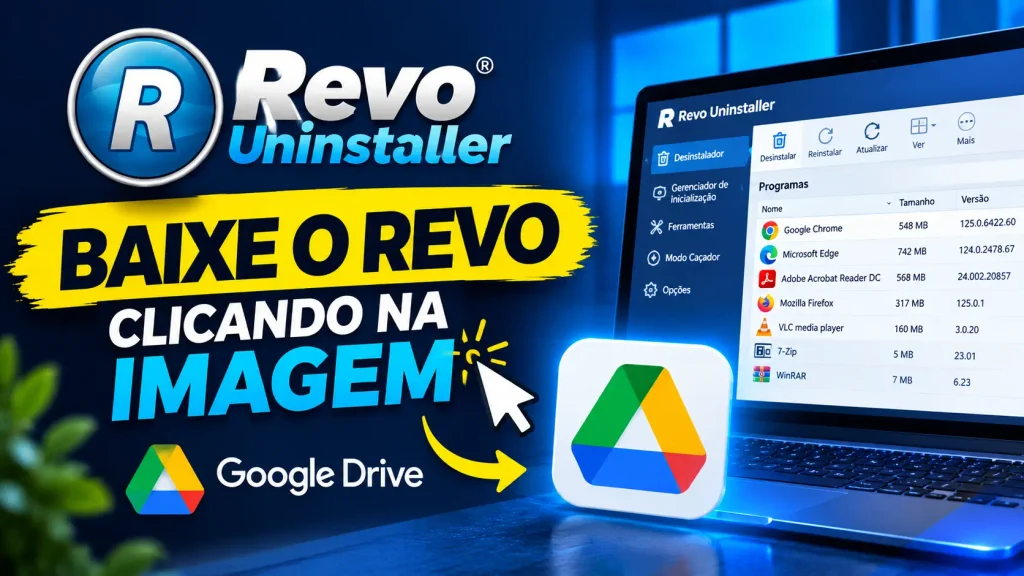
Agora vamos ao procedimento.
A primeira recomendação é simples: baixe o programa diretamente do site oficial.
Isso reduz o risco de utilizar instaladores modificados ou arquivos distribuídos por sites de terceiros.
Passo 1 — Acesse o site oficial
Abra o navegador de sua preferência e entre na página oficial de download do Revo Uninstaller.
Na página oficial, procure pela opção correspondente ao Revo Uninstaller Free.
Baixar o Revo Uninstaller Free pelo site oficial
CTA externo: Se você chegou a este artigo justamente porque estava procurando onde baixar o programa, utilize o endereço oficial acima em vez de procurar instaladores aleatórios em sites desconhecidos.
Passo 2 — Faça o download
Selecione a opção de download da versão gratuita.
Dependendo do navegador utilizado, o arquivo poderá aparecer na parte inferior da tela ou na área de downloads.
Depois que o download terminar, localize o arquivo executável.
Normalmente, ele estará na pasta Downloads do Windows.
Passo 3 — Verifique o arquivo antes de executar
Esse é um hábito importante para qualquer software.
Antes de abrir um instalador, confirme se você realmente o baixou da fonte oficial.
Também mantenha o Windows e suas ferramentas de segurança atualizados.
Se o navegador ou o sistema operacional apresentar um alerta, não ignore automaticamente. Leia a mensagem e confirme a origem do arquivo.
Como instalar o Revo Uninstaller no Windows
Depois de baixar o arquivo correto, chega a hora de realizar a instalação.
O processo oficial documentado pela própria Revo passa pela execução do instalador, seleção do idioma, aceitação do contrato de licença, escolha da pasta e conclusão do assistente.
Passo 1 — Abra o instalador
Localize o arquivo baixado e dê dois cliques sobre ele.
Dependendo das configurações de segurança do Windows, poderá aparecer uma solicitação de permissão do Controle de Conta de Usuário.
Confirme somente se você reconhece o arquivo e o obteve da fonte oficial.
Passo 2 — Escolha o idioma
O assistente poderá apresentar a opção de selecionar o idioma.
Escolha Português, caso esteja disponível e seja sua preferência.
Depois, avance para a próxima etapa.
Passo 3 — Leia e aceite o contrato
O assistente apresentará os termos da licença.
Leia as informações e, se estiver de acordo, selecione a opção de aceitação para continuar.
Esse procedimento é comum na instalação de softwares para Windows.
Passo 4 — Escolha a pasta
O instalador permitirá selecionar o local onde o programa será instalado.
Para a maioria dos usuários, não existe necessidade de alterar a pasta padrão.
A documentação oficial do Revo apresenta como localização padrão uma pasta dentro de:
C:\Program Files\VS Revo Group\Revo Uninstaller
Se você não possui uma necessidade específica, pode manter o caminho sugerido pelo instalador.
Passo 5 — Crie um atalho, se quiser
O assistente também pode oferecer a criação de um atalho na área de trabalho.
Se você pretende utilizar frequentemente o programa, o atalho pode facilitar o acesso.
Caso contrário, basta desmarcar a opção.
Passo 6 — Conclua a instalação
Revise as opções apresentadas e selecione Instalar.
O processo será iniciado e uma barra de progresso indicará o andamento.
Ao finalizar, você poderá optar por abrir o Revo imediatamente.
A documentação oficial descreve essa sequência de instalação e a opção de iniciar o programa ao final do processo.
Como usar o Revo Uninstaller para remover um programa
Depois de abrir o programa, você encontrará a relação dos softwares que podem ser gerenciados.
O processo básico é relativamente simples.
1. Localize o programa
Procure na lista o aplicativo que deseja remover.
Confira cuidadosamente o nome e, quando disponível, informações como fabricante e versão.
Essa etapa é importante para evitar selecionar um programa diferente daquele que você realmente pretende remover.
2. Selecione a opção de desinstalação
Com o programa selecionado, utilize o comando de desinstalação.
A ferramenta iniciará o processo correspondente.
Em seu fluxo convencional, o Revo utiliza primeiro o desinstalador do próprio programa e depois realiza a verificação de possíveis sobras.
3. Aguarde o desinstalador original
Não interrompa o processo sem necessidade.
Alguns aplicativos possuem procedimentos próprios, com diferentes telas e confirmações.
Siga as instruções apresentadas.
4. Faça a verificação de sobras
Depois da remoção principal, o Revo pode apresentar a etapa de análise.
É aqui que está uma das principais características da ferramenta.
O programa procura possíveis elementos relacionados ao software que acabou de ser removido, como arquivos, pastas e entradas do Registro.
5. Analise antes de remover
Este é provavelmente o momento que exige mais atenção.
Não selecione itens indiscriminadamente.
Leia o que está sendo apresentado e procure confirmar se os elementos realmente pertencem ao programa que você acabou de remover.
Se houver dúvida, é melhor pesquisar antes de apagar.
O que são as sobras encontradas pelo programa?
Imagine que você tenha instalado um programa chamado “Exemplo”.
Durante sua utilização, o software pode criar:
- arquivos de configuração;
- pastas;
- dados temporários;
- preferências;
- registros no Windows;
- outros componentes relacionados ao funcionamento.
Quando o programa é removido, o desinstalador pode não eliminar absolutamente todos esses elementos.
O Revo procura justamente por possíveis resíduos associados ao software removido.
Isso não significa que todas as sobras sejam necessariamente prejudiciais.
Algumas podem ser pequenas configurações ou dados que não causariam qualquer problema.
Por isso, a utilização consciente é mais importante do que simplesmente buscar a maior quantidade possível de arquivos para apagar.
O que é o Modo Caçador do Revo Uninstaller?
Um dos recursos mais conhecidos do Revo é o Modo Caçador, também chamado de Hunter Mode.
Segundo a documentação oficial, ele permite que o usuário interaja com uma janela, atalho ou ícone de um programa e acesse opções relacionadas ao gerenciamento daquele software.
Isso pode ser interessante quando você sabe qual programa está vendo na tela, mas não sabe exatamente onde ele está na lista de aplicativos.
O recurso funciona como uma maneira visual de localizar e gerenciar determinados programas.
Para usuários iniciantes, entretanto, vale a pena primeiro aprender o processo convencional antes de explorar recursos mais avançados.
É seguro remover programas com o Revo?
A resposta exige uma explicação.
O software foi desenvolvido justamente para realizar processos de desinstalação e verificação de sobras, e a documentação oficial descreve mecanismos de backup e restauração em determinadas versões e procedimentos.
Mas nenhuma ferramenta elimina a necessidade de atenção do usuário.
O principal cuidado é não apagar manualmente algo sem entender o que é.
Isso é especialmente importante quando estamos falando do Registro do Windows.
Uma boa prática é:
- identificar corretamente o programa;
- utilizar seu desinstalador;
- analisar as sobras encontradas;
- evitar exclusões de itens desconhecidos;
- manter backups importantes;
- criar um ponto de restauração quando a situação justificar.
Quanto mais importante for o computador, maior deve ser o cuidado.
Revo Uninstaller pode remover aplicativos do Windows?
Sim.
A versão gratuita também possui um módulo específico para aplicativos do Windows. A documentação oficial informa que ele pode listar aplicativos do Windows separadamente dos programas tradicionais, incluindo aplicativos pré-instalados e outros adicionados posteriormente.
Isso torna a ferramenta interessante para quem deseja centralizar diferentes tipos de aplicativos em uma mesma interface.
Ainda assim, aplicativos incorporados ao Windows possuem particularidades. A Microsoft alerta que alguns aplicativos e programas integrados ao sistema não podem ser removidos da mesma maneira que softwares convencionais.
Portanto, não é recomendável tentar remover componentes do sistema sem saber exatamente qual é a função deles.
Revo Uninstaller deixa o computador mais rápido?
Essa é uma das perguntas mais comuns — e merece uma resposta sem exageros.
Não existe garantia de que simplesmente utilizar um desinstalador deixará qualquer computador mais rápido.
A função principal do Revo é auxiliar na remoção de programas e na busca por possíveis sobras.
Se um computador estiver lento, existem muitas causas possíveis:
- pouco espaço disponível;
- excesso de programas iniciando com o Windows;
- hardware antigo;
- pouca memória RAM;
- problemas de armazenamento;
- atualizações pendentes;
- processos em segundo plano;
- malware;
- problemas no sistema operacional.
Portanto, desinstalar programas que você não utiliza pode fazer parte de uma manutenção organizada, mas não deve ser apresentado como uma solução universal para desempenho.
Revo Uninstaller Free vale a pena?
Para quem procura uma ferramenta adicional para gerenciamento de programas, a versão gratuita oferece um conjunto relevante de recursos.
A página oficial lista, entre outras funções, verificação de sobras após a desinstalação padrão, gerenciamento de aplicativos do Windows, Modo Caçador e ferramentas adicionais.
Já quem precisa de recursos mais avançados pode analisar a versão Pro e comparar suas funcionalidades com as necessidades específicas.
A escolha depende do perfil de uso.
Para um usuário doméstico que ocasionalmente remove programas, começar pela versão gratuita pode ser suficiente para conhecer a ferramenta.
Para técnicos ou usuários que realizam processos mais frequentes e avançados, os recursos adicionais podem ser relevantes.
Veja no site oficial as diferenças entre as versões do Revo Uninstaller
Windows 10 ou Windows 11: qual utilizar?
O procedimento apresentado neste artigo está direcionado principalmente aos computadores Windows atuais.
A Microsoft documenta os procedimentos de remoção de aplicativos tanto para Windows 10 quanto para Windows 11.
Existe, porém, uma informação importante para quem ainda utiliza Windows 10: o suporte oficial gratuito da Microsoft terminou em 14 de outubro de 2025. O sistema continua funcionando, mas deixou de receber as atualizações gratuitas de software, assistência técnica e correções de segurança regulares fornecidas pelo Windows Update.
Por isso, se você ainda utiliza Windows 10, vale avaliar o cenário de compatibilidade do seu computador e considerar a migração para uma versão suportada quando possível.
Consulte as orientações oficiais da Microsoft sobre desinstalação de programas no Windows
CTA externo: Essa é uma boa fonte para consultar quando o programa que você deseja remover não aparece corretamente ou quando o processo convencional apresenta algum problema.
O que fazer se um programa não quiser ser removido?
Existem situações em que um aplicativo apresenta erro durante a desinstalação.
Antes de recorrer a métodos mais avançados, tente as alternativas convencionais do Windows.
A Microsoft recomenda diferentes caminhos, incluindo Configurações, Painel de Controle e, em determinados casos, ferramentas de solução de problemas.
O Revo também possui recursos voltados a situações em que um programa não aparece corretamente na lista ou deixou componentes no sistema. A documentação oficial descreve a Desinstalação Forçada como uma funcionalidade capaz de trabalhar com programas que não estão listados ou foram removidos de forma incompleta, especialmente na versão Pro.
Mas aqui existe uma regra importante:
Quanto mais avançado for o método de remoção, maior deve ser a atenção do usuário.
Não utilize recursos avançados simplesmente porque estão disponíveis.
Use-os quando existir um problema concreto para resolver.
Perguntas frequentes sobre o Revo Uninstaller
O Revo Uninstaller é gratuito?
Existe uma versão gratuita, o Revo Uninstaller Free, além de versões Pro e Portable. A página oficial apresenta os recursos e diferenças entre as edições.
Posso usar o Revo Uninstaller no Windows 11?
Sim. A ferramenta é voltada ao gerenciamento de programas no ambiente Windows, e a documentação oficial também apresenta suporte e registros para versões modernas do sistema.
O Revo remove todos os arquivos de um programa?
Ele pode procurar possíveis sobras após a desinstalação padrão, incluindo arquivos, pastas e entradas relacionadas ao programa. Isso não significa que todo elemento encontrado seja necessariamente inútil ou que a ferramenta possa garantir a remoção absoluta de qualquer componente em todas as situações.
É melhor usar o Revo ou o desinstalador do Windows?
Eles têm funções diferentes. O Windows oferece mecanismos nativos de remoção, enquanto o Revo acrescenta recursos para desinstalação e verificação de possíveis sobras.
Posso remover aplicativos do Windows?
O Revo possui um módulo para aplicativos do Windows, mas determinados componentes integrados ao sistema possuem limitações e não devem ser removidos sem conhecimento.
Preciso da versão Pro?
Não necessariamente. A versão gratuita já oferece diversos recursos. A necessidade da versão Pro depende do tipo e da frequência de uso.
Conclusão: vale a pena conhecer o Revo Uninstaller?
O Revo Uninstaller é uma alternativa interessante para quem deseja ter mais controle sobre a remoção de programas no Windows.
A grande diferença em relação ao processo convencional está na possibilidade de realizar uma verificação posterior em busca de possíveis sobras deixadas pelo software desinstalado. A versão gratuita também reúne recursos como gerenciamento de aplicativos do Windows, Modo Caçador e ferramentas adicionais.
O processo para baixar e instalar é simples: utilizar a fonte oficial, executar o instalador, escolher o idioma, aceitar os termos, manter ou alterar o diretório e concluir o assistente.
Depois disso, o mais importante é utilizar a ferramenta com bom senso.
Não se trata de apagar tudo o que o programa encontrar. Trata-se de compreender o que está sendo removido e utilizar os recursos disponíveis para manter o computador organizado.
Se você estava procurando como baixar e instalar o Revo Uninstaller, agora já tem o caminho completo para começar.
🛠️ Ferramentas e soluções recomendadas pela Fluxo de Clientes
Selecionamos algumas ferramentas que podem ajudar empresas e profissionais a atrair clientes, organizar processos, fortalecer sua presença digital e melhorar a gestão do negócio.
📊 CRM completo — WeSales
Centralize o relacionamento com seus clientes, organize oportunidades e acompanhe seu processo comercial em um único ambiente.
🎯 Captação de leads e gestão de redes sociais — LeadLovers
Uma solução para captar e nutrir leads, automatizar processos de marketing e facilitar o gerenciamento da presença digital.
🚀 Curso de Marketing Digital — Fórmula Negócio Online
Para quem deseja aprender estratégias de marketing digital, criação de presença online e geração de oportunidades pela internet.
Conheça o curso Fórmula Negócio Online
💰 Gestão financeira — Asaas
Organize cobranças, pagamentos e processos financeiros da sua empresa em uma plataforma digital.
🌐 Hospedagem de sites — Hostinger
Para empresas que precisam colocar seus sites e projetos digitais no ar com uma estrutura de hospedagem.
💡 Uma observação importante
As ferramentas acima são recomendações da Fluxo de Clientes e podem conter links de indicação. Nossa recomendação deve sempre considerar a necessidade específica de cada negócio. Antes de contratar qualquer serviço, avalie recursos, condições, preços e adequação à sua realidade.
🚀 Quer estruturar o ecossistema digital da sua empresa?
A Fluxo de Clientes trabalha com estratégias e tecnologias para transformar atenção em oportunidades reais de negócio, conectando presença digital, captação, automação, relacionamento e vendas.
Fluxo de Clientes — ecossistemas digitais que transformam atenção em oportunidades de negócio.
Continue acompanhando o Blog da Fluxo de Clientes
Se este conteúdo ajudou você, adicione o Blog da Fluxo de Clientes aos seus favoritos. Assim, você poderá voltar facilmente para encontrar novos tutoriais sobre tecnologia, marketing digital, inteligência artificial, ferramentas e estratégias para negócios.
Também acompanhe a Fluxo de Clientes nas redes sociais pelo @fluxodeclientes.
Conheça o site oficial da Fluxo de Clientes
Se você é empreendedor e quer entender como tecnologia, marketing e estratégias digitais podem ajudar sua empresa a transformar atenção em oportunidades de negócio, conheça o trabalho da Fluxo de Clientes.
Quer conversar diretamente conosco?
Fale com a Fluxo de Clientes pelo WhatsApp
A Fluxo de Clientes está em Curitiba — PR, na Rua Frederico Muller, 569, Campo Comprido, Curitiba — PR, CEP 81220-170.