
Baixe e Instale o Microsoft Office Grátis e Oficial Completo Passo a Passo Atualizado 2026
Quer baixar e instalar o Microsoft Office de forma grátis, oficial e completa no seu computador? Neste tutorial atualizado para 2026, você vai aprender o passo a passo exato para ter o pacote Office funcionando na sua máquina, sem precisar de cracks, pirataria ou soluções duvidosas. Tudo usando apenas ferramentas oficiais da Microsoft.
Por que este tutorial é diferente?
Muitos usuários buscam na internet formas de baixar o Microsoft Office e acabam caindo em sites maliciosos. Este guia ensina o método oficial, utilizando a Ferramenta de Personalização do Office (OCT) e o Office Deployment Tool (ODT) — ambos fornecidos diretamente pela Microsoft. O resultado é um Microsoft Office completo, grátis e atualizado, pronto para uso profissional.
📋 Pré-requisitos
Antes de começar, certifique-se de ter:
- ✅ Um computador com Windows (32 ou 64 bits)
- ✅ Conexão estável com a internet
- ✅ Espaço livre em disco (recomendado: pelo menos 4 GB)
- ✅ Permissões de administrador na máquina
️ Passo a Passo Completo
Primeiro Passo: Escolha o Local Exato da Instalação
Defina onde o Microsoft Office será instalado. Recomendamos criar uma pasta dedicada para manter tudo organizado e facilitar a execução dos comandos.
🟦 Segundo Passo: Crie a Pasta “MS Office Setup”
- Abra o Explorador de Arquivos
- Navegue até o drive
C:\ - Clique com o botão direito → Novo → Pasta
- Nomeie a pasta como: MS Office Setup
💡 Dica: Use exatamente esse nome, pois os comandos do tutorial foram escritos com base nele.
Terceiro Passo: Verifique a Configuração da Sua Máquina
É essencial saber se o seu Windows é 32 bits ou 64 bits antes de prosseguir:
- Clique no menu Iniciar
- Digite Sistema e pressione Enter
- Em Tipo de sistema, verifique se está marcado 32 bits ou 64 bits
Anote essa informação — você vai usá-la no próximo passo.
🟦 Quarto Passo: Configure o Office na Ferramenta Oficial da Microsoft
Agora vamos usar a Ferramenta de Personalização do Office, disponível no portal oficial da Microsoft.
👉 Acesse o link oficial: Ferramenta de Personalização do Office https://config.office.com/deploymentsettings
Nesta página, você verá a tela Microsoft 365 Apps admin center. Siga as instruções:
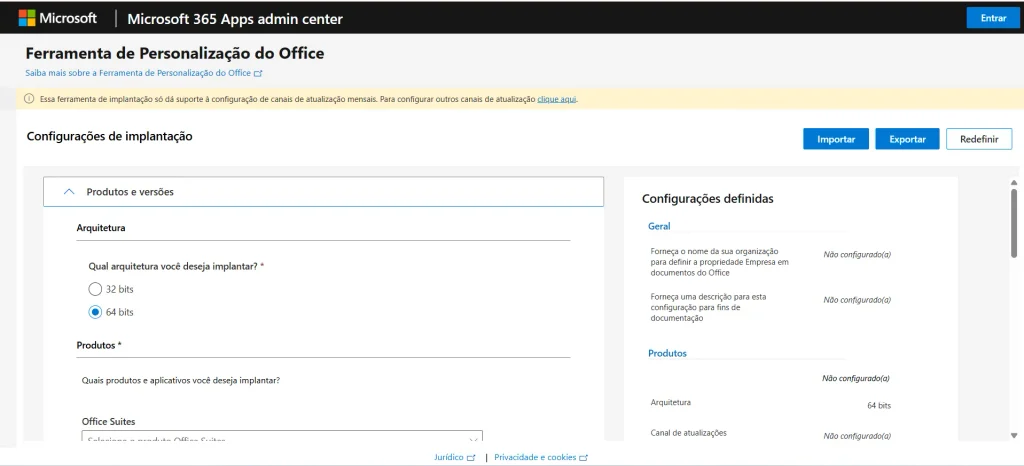
- Arquitetura: Selecione 64 bits (ou 32 bits, conforme verificado no passo anterior)
- Produtos: Escolha o pacote desejado — por exemplo:
- Office LTSC Professional Plus 2024 – Volume License
- Office LTSC Standard 2024 – Volume License
- Ou a versão que melhor atenda sua necessidade
- Idioma: Selecione Português (Brasil) como idioma principal
- Clique no botão Exportar no canto superior direito
- Escolha o formato Office Open XML
Após o download, recorte o arquivo XML gerado e cole dentro da pasta MS Office Setup que você criou.
Fonte oficial:config.office.com/deploymentsettings
🟦 Quinto Passo: Baixe o Office Deployment Tool (ODT)
O Office Deployment Tool é a ferramenta de linha de comando oficial da Microsoft para baixar e instalar versões Click-to-Run do Office.
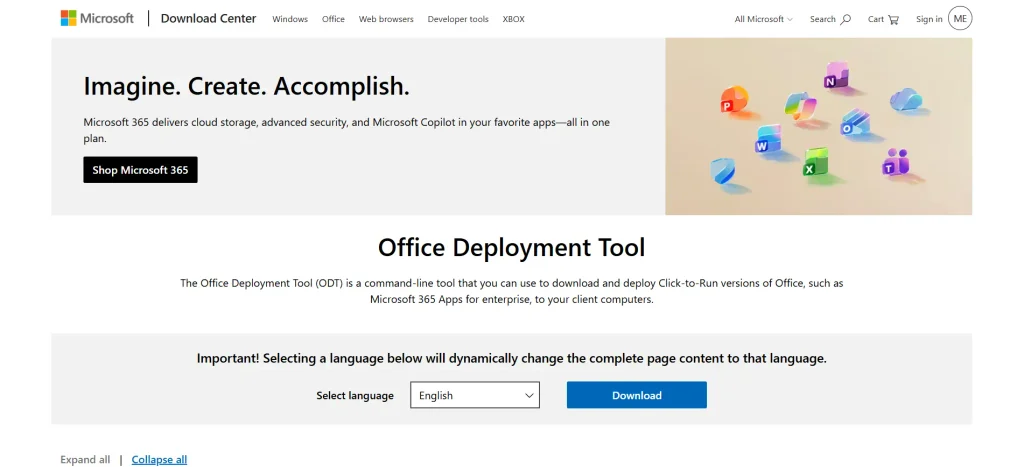
👉 Acesse o link oficial de download: Office Deployment Tool https://www.microsoft.com/en-us/download/details.aspx?id=49117
- Clique no botão Download
- Pode baixar em inglês — não há problema
- Execute o arquivo baixado e extraia o conteúdo
- Recorte os arquivos extraídos e cole dentro da pasta MS Office Setup
🔗 Fonte oficial:microsoft.com/download/details.aspx?id=49117
🟦 Sexto Passo: Execute a Instalação via Prompt de Comando
Este é o momento crucial. Vamos usar o Prompt de Comando (CMD) como administrador para rodar os comandos de instalação.
Abra o Prompt de Comando como Administrador:
- Clique no menu Iniciar
- Digite CMD
- Clique com o botão direito em Prompt de Comando
- Selecione Executar como administrador
- Aceite a solicitação de permissão (UAC)
Copie e cole os comandos abaixo, um de cada vez:
cmd
CD\cmd
CD c:\MS Office Setupcmd
C:\MS Office Setup>Setup.exe /configure Configuração.xml⚠️ Atenção: O nome do arquivo XML deve ser exatamente o mesmo que foi exportado no Quarto Passo. Se o arquivo tiver outro nome, ajuste o comando accordingly.
Após executar o último comando, aceite os termos de uso e aguarde. O tempo de instalação varia conforme a velocidade da sua internet e o poder de processamento da sua máquina.
📌 Resumo do Passo a Passo (Para Copiar e Colar)
Aqui está o resumo completo para você acompanhar durante o vídeo ou consultar rapidamente:
| Passo | Ação | Link / Comando |
|---|---|---|
| 1️⃣ | Escolher local de instalação | C:\ |
| 2️⃣ | Criar pasta MS Office Setup | Explorador de Arquivos |
| 3️⃣ | Verificar arquitetura do sistema (32/64 bits) | Configurações → Sistema |
| 4️⃣ | Configurar e exportar XML do Office | config.office.com/deploymentsettings |
| 5️⃣ | Baixar Office Deployment Tool | microsoft.com/download/details.aspx?id=49117 |
| 6️⃣ | Mover arquivos para a pasta MS Office Setup | Explorador de Arquivos |
| 7️⃣ | Abrir CMD como administrador | Menu Iniciar → CMD |
| 8️⃣ | Executar comandos de instalação | Ver bloco de código abaixo |
📋 Comandos para Copiar:
cmd
CD\CD C:\MS Office SetupC:\MS Office Setup>Setup.exe /configure Configuração.xml🔗 Fontes Oficiais Utilizadas
- Ferramenta de Personalização do Office (OCT) — config.office.com/deploymentsettings
- Office Deployment Tool (ODT) — microsoft.com/en-us/download/details.aspx?id=49117
- Documentação oficial Microsoft — learn.microsoft.com/office
- Canal de Youtube Fluxo de Clientes
🎬 Dicas para a Gravação do Vídeo
- Abertura: Mostre a tela final do Office instalado para gerar desejo
- Passo 3: Exiba a tela de “Sistema” do Windows em zoom
- Passo 4: Grave a navegação no site
config.office.comem tempo real - Passo 6: Dê zoom no Prompt de Comando ao digitar os comandos
- Final: Mostre o Word/Excel abrindo com sucesso
💬 Gostou do Conteúdo?
Se este tutorial te ajudou a baixar e instalar o Microsoft Office de forma grátis, oficial e completa, considere:
- 📺 Inscreva-se no canal e deixe seu comentário no vídeo
- 💙 Retribuição simbólica via Pix:
- Telefone: (41) 98751-8028
- E-mail: [email protected]
- Nome: Rutimar de Souza Santos
- Banco: Nubank
Sua contribuição me ajuda a continuar investindo tempo para entregar conteúdo de valor para você! 🙏
👍Inscreva-se no canal clicando nesse link! https://www.youtube.com/@FluxodeClientes?sub_confirmation=1